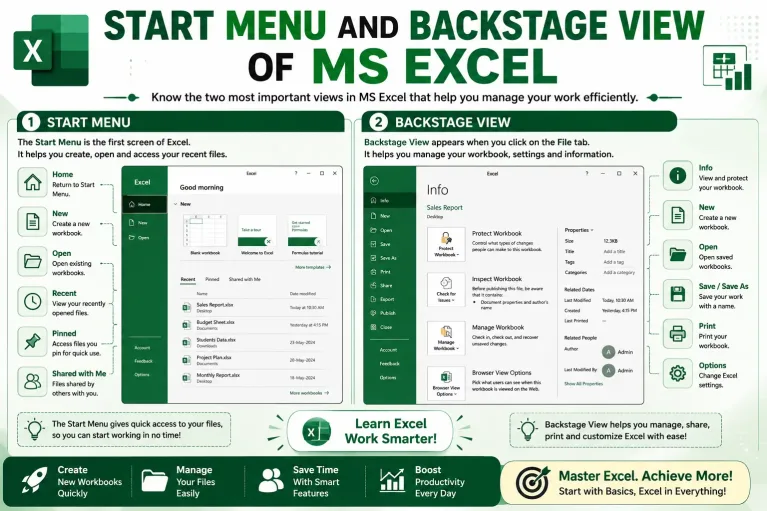
MS Excel Start Menu and Backstage View
एक्सेल कैसे शुरू करें? (How to Start)
1. Start बटन पर क्लिक करें।
2. Microsoft Excel टाइप करें और एंटर दबाएं।
3. Blank Workbook को चुनें।
माइक्रोसॉफ्ट एक्सेल बैकस्टेज व्यू (Microsoft Excel Backstage View):
एक्सेल में Backstage View (फ़ाइल टैब) पूरे वर्कबुक स्तर पर सभी विकल्पों का समूह है। इसे एक्सेल विंडो में ऊपर बाएँ कोने के फाइल टैब पर क्लिक करके खोला जाता है। इस दृश्य में आप नई फाइल बना सकते हैं, मौजूदा फाइल खोल सकते हैं,
प्रिंट सेटिंग्स निर्धारित कर सकते हैं, सेव करने के विकल्प चुन सकते हैं, और सॉफ्टवेयर की सेटिंग्स (Options) या अपना खाता (Account) आदि देख सकते हैं। Excel 2016 के बाद के संस्करण (Excel 2016, 2019, 2021 एवं Microsoft 365) में यह File मेनू पहले वाले Office बटन की जगह ले चुका है। नीचे हम इसके प्रत्येक मेनू आइटम का नाम दिए गये है जिनको हम एक-एक करके आगे विस्तार से सीखेंगे |
इन्फो (Info):
इस बटन का इस्तेमाल हम अपने एक्सेल डॉक्यूमेंट की जानकारी निकलने या प्राप्त करने के लिए करते है | इस बटन पर क्लिक करते ही सबसे पहले फाइल के नाम के नीचे हमारी फाइल कहाँ सेव की गयी है उसका पूरा पाथ (location) को दर्शाता है |
प्रोटेक्ट डॉक्यूमेंट (Protect Document):
ये ऑप्शन हमें अपनी फाइल को प्रोटेक्ट करने, जैसे:- Mark as Final, Encrypt with Password, Restrict Editing, Add a Digital Signature इत्यादि फंक्शन प्रदान करता है | मार्क एज फाइनल हमें तब करना चाहिए जब हमारा डॉक्यूमेंट पूर्ण रूप से तैयार हो अब उसमें किसी तरह की एडिटिंग की जरुरत न हो |
Encrypt With Password इस ऑप्शन का उपयोग तभी करना चाहिए जब हम डॉक्यूमेंट / एक्सेल फाइल को किसी अनजान व्यक्ति से उसकी जानकारी को साँझा नहीं करना चाहते है | Restrict Editing ऑप्शन का उपयोग यूजर को एडिटिंग करने से रोकता है | Add a Digital Signature का उपयोग आपके डॉक्यूमेंट / एक्सेल फाइल की ऑथेंटिकेशन (प्रमाण) देता है की ये फाइल आपके द्वारा ही लिखी या एडिट की गयी है |
इंस्पेक्ट डॉक्यूमेंट (Inspect Document):
किसी भी एक्सेल वर्कबुक को शेयर करने से पहले उसमें छिपी जानकारी को निकलने के लिए हम इंस्पेक्ट डॉक्यूमेंट कमांड का इस्तेमाल किया जाता है |
चेक एक्सेसिबिलिटी (Check Accessibility):
ऑप्शन का उपयोग डॉक्यूमेंट को पढने में आने वाली मुश्किलों को दूर करने के लिए किया जाता है | इसका सबसे ज्यादा उपयोग दृष्टीबांधित लोगों के लिए उपयोग होता है |
चेक कोम्पतिबिलिटी (Check Compatibility):
इस कमांड का इस्तेमाल माइक्रोसॉफ्ट एक्सेल 2016 के वर्जन को माइक्रोसॉफ्ट एक्सेल के पुराने वर्जन के साथ कोम्पतिबिलिटी चेकिंग के लिए किया जाता है |
मैनेज वर्कबुक (Manage Workbook):
पुराने वर्शन या असुरक्षित वर्कबुक को पुनर्प्राप्त करने के विकल्प देता है | इसमें मुख्य रूप से Recovered Unsaved Workbooks होती है | जो काम के दौरान ऑटो सेव नहीं होती है | उदाहरण के लिए यदि Excel अचानक क्रैश हो गया हो, तो यहां से आप अपना काम बरामद कर सकते हैं।
ब्राउज़र व्यू ऑप्शनस (Browser View Options):
यदि आपने वर्कबुक को वेब (जैसे SharePoint/OneDrive में Excel Web Access) पर खोला है, तो यह विकल्प यह चुनने देता है कि वेब ब्राउज़र में कौन-सी शीट और नेम्ड रेंज दिखें |
प्रॉपर्टीज (Properties):
इस ऑप्शन के उपयोग से आप अपने माइक्रोसॉफ्ट एक्सेल डॉक्यूमेंट में टाइटल (Title), सब्जेक्ट (Subject), लेखक (Author), मेनेजर, कंपनी नाम, केटेगरी, कीवर्ड, कमेंट्स, इत्यादि हम जोड़ सकते है |


0 Comments
Be the first to comment.
Leave a comment
Your email will not be published. Comments are reviewed before appearing.